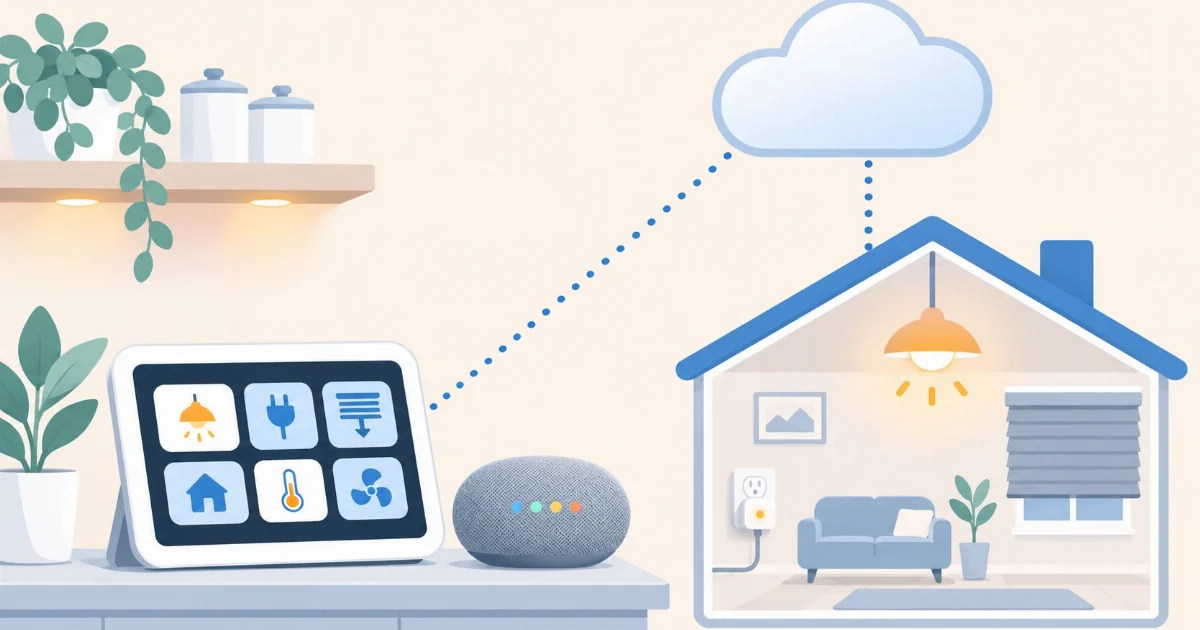

Con Google Home y el Asistente de Google puedes controlar tu Home Assistant por voz y desde la app de Google Home, sin pagar ninguna suscripción extra. Hay que crear un proyecto propio en la consola de desarrolladores de Google, una sola vez: lleva unos 30 minutos y es copiar y pegar con cuidado. Esta guía sigue el método manual de la documentación oficial de Home Assistant, adaptado a una instancia en la nube como Coiaca Cloud HA.
En Coiaca Cloud HA ya tienes lo que Google exige: una dirección pública con HTTPS y un certificado válido.
Lo que necesitas
- Una cuenta de Google, la misma que usas en la app de Google Home.
- La dirección de tu Home Assistant, por ejemplo
https://ha.tu-casa.coiaca.app. - El gestor de archivos de tu panel de Coiaca, para subir un archivo y editar
configuration.yaml.
Paso 1: crea el proyecto en Google Home Developer Console
- Entra en console.home.google.com/projects y pulsa Create a Project y luego Create project. Ponle un nombre.
- Apunta el Project ID que aparece bajo el nombre (algo como
mi-casa-2ab12). - Pulsa Add a Cloud-to-Cloud integration, después Next: Develop y Next: Setup.
- Marca los tipos de dispositivo (puedes marcarlos todos) y sube un icono de 144 × 144 píxeles.
- En Account Linking, rellena (cambia la dirección por la tuya):
- OAuth Client ID:
https://oauth-redirect.googleusercontent.com/r/TU_PROJECT_ID - Client Secret: cualquier texto sin caracteres especiales; Home Assistant no lo usa.
- Authorization URL:
https://ha.tu-casa.coiaca.app/auth/authorize - Token URL:
https://ha.tu-casa.coiaca.app/auth/token - Cloud fulfillment URL:
https://ha.tu-casa.coiaca.app/api/google_assistant - Scope(s):
emaily, con Add scope,name.
- OAuth Client ID:
Paso 2: permite que Home Assistant le avise a Google de los cambios
Esto hace que Google sepa al momento si una luz se encendió o se apagó, y permite pedir «sincroniza mis dispositivos».
- Desde el menú del proyecto, abre Google Cloud en APIs and Services → Credentials y elige Create credentials → Service account.
- Ponle un nombre y, en el rol, elige Service Accounts → Service Account Token Creator.
- Abre la cuenta de servicio, ve a Keys → Add key y crea una clave JSON. Se descarga un archivo: renómbralo
SERVICE_ACCOUNT.json. Es una credencial, así que no lo compartas. - Con el gestor de archivos de tu panel, súbelo a la misma carpeta que
configuration.yaml. - En Google Cloud, busca HomeGraph API y actívala.
Paso 3: activa Google en Home Assistant
Edita configuration.yaml y añade al final, con tu Project ID:
google_assistant:
  project_id: TU_PROJECT_ID
  service_account: !include SERVICE_ACCOUNT.json
  report_state: true
  exposed_domains:
    - light
    - switch
    - climate
    - cover
Guarda y reinicia Home Assistant desde Ajustes → Sistema.
Paso 4: vincúlalo en la app de Google Home
- En la app de Google Home, ve a Dispositivos → + Añadir → Compatible con Google Home.
- Busca [test] seguido del nombre de tu proyecto y elígelo.
- Se abre la página de inicio de sesión de tu Home Assistant: entra con tu usuario. Si tienes Home Assistant como acceso directo en la pantalla de inicio del móvil, quítalo antes, o se abrirá ahí en vez de en el navegador.
- De vuelta en la app, asigna las habitaciones. Después prueba: «Ok Google, enciende la luz del salón».
Cuando añadas dispositivos nuevos en Home Assistant, di «Ok Google, sincroniza mis dispositivos».
Nombres, alias y qué ve Google
google_assistant:
  project_id: TU_PROJECT_ID
  service_account: !include SERVICE_ACCOUNT.json
  report_state: true
  entity_config:
    light.salon_techo:
      name: Luz del salón
      aliases:
        - Luz grande
      room: Salón
    switch.bomba_piscina:
      expose: false
Los cambios de nombres y alias se aplican sin reiniciar, con la acción google_assistant.reload.
Para el resto de la casa
Para que otra persona use el mismo proyecto, en la consola pulsa Members, dale acceso con su correo y el rol Project → Viewer, y pásale el enlace del proyecto. Esa persona lo abre con su cuenta, acepta las condiciones y lo añade desde su app de Google Home. Las escenas y los scripts tienen que estar asignados a un área para que los vea.
Si algo no funciona
- «No se ha podido actualizar el ajuste»: la Cloud fulfillment URL está mal escrita. Revísala letra por letra.
- Error 403 al sincronizar: falta activar la HomeGraph API.
- Error 500 o 429: la clave de la cuenta de servicio no vale; crea una nueva.
- Un aviso honesto: como el proyecto queda en modo de prueba, a algunas personas la sincronización les deja de funcionar al cabo de un mes («Unable to sync Home Assistant»). El control por voz sigue funcionando, y se arregla desvinculando y volviendo a vincular.
¿Y una integración sin todo esto?
Conectar Google Home desde tu panel de Coiaca, sin consolas ni claves, está en nuestra hoja de ruta. Mientras tanto, este método es gratuito y funciona con todos los tipos de dispositivo habituales: luces, enchufes, termostatos, persianas, escenas y scripts. Si te atascas en algún paso, escríbenos a support@coiaca.com.
Fuentes
Coiaca no está afiliada a Google, Open Home Foundation ni Nabu Casa. Google Home es una marca de Google; Home Assistant es una marca de sus titulares.