
Muchos enchufes, bombillas, sensores e interruptores wifi baratos se configuran con la app Smart Life o Tuya Smart, aunque en la caja ponga otra marca. Todos funcionan sobre la plataforma de Tuya, y Home Assistant tiene una integración oficial para ellos. No hace falta cambiarles el firmware, abrir el aparato ni crear una cuenta de desarrollador: con la app que ya usas y un código QR, tus dispositivos aparecen en Home Assistant en un par de minutos.
¿Prefieres verlo y escucharlo? Lo contamos también en un episodio del podcast de Coiaca, con video:
Sigue el programa en Spotify: El podcast de Coiaca.
Por qué funciona igual con Home Assistant en la nube
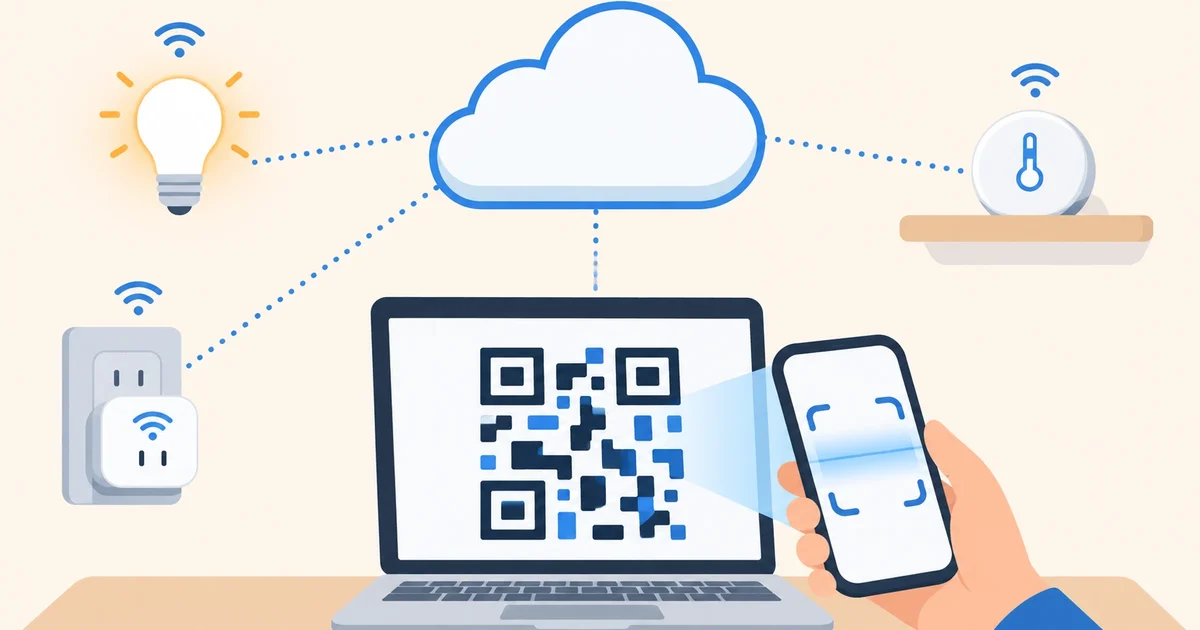
La integración de Tuya no habla con los dispositivos por tu red de casa: habla con la nube de Tuya, que es la misma que usa la app. Por eso da igual dónde esté tu Home Assistant. Si está en una Raspberry en el salón o en una instancia en la nube, el camino es el mismo: Home Assistant → nube de Tuya → tu dispositivo. No tienes que abrir puertos ni montar una VPN.
Antes de empezar
- La app Smart Life o Tuya Smart en tu móvil, con tu cuenta y al menos un dispositivo añadido.
- Una segunda pantalla: vas a abrir Home Assistant en el ordenador (o en una tablet) y escanear con el móvil el QR que aparece.
- Si tu dispositivo usa la app de otra marca basada en Tuya y no te deja iniciar sesión, pásalo a Smart Life: es la app con la que mejor funciona.
Paso 1: busca tu código de usuario en la app
En la app, ve a Yo (Me), toca el engranaje de arriba a la derecha y entra en Cuenta y seguridad (Account and Security). Abajo del todo verás tu User Code. Déjalo a mano.
Paso 2: añade la integración en Home Assistant
En Home Assistant, ve a Ajustes → Dispositivos y servicios, pulsa Añadir integración y busca Tuya. Escribe tu User Code y continúa. En pantalla aparece un código QR.
Paso 3: escanea el QR con la app
En la app, toca el botón + (o Añadir dispositivo), elige la opción de escanear y apunta al QR de la pantalla. La app te pide confirmar el inicio de sesión: acéptalo. El QR caduca en poco tiempo, así que ten la app abierta antes de llegar a este paso.
Paso 4: tus dispositivos, ya en Home Assistant
Home Assistant crea un dispositivo por cada aparato de tu cuenta, con sus entidades: interruptores, luces, sensores, persianas o termostatos, según lo que sea cada uno. Las escenas que tengas creadas en la app también aparecen en Home Assistant.
Un detalle que conviene saber: si más adelante añades un dispositivo nuevo en la app, no aparece solo. Ve a Ajustes → Dispositivos y servicios → Tuya, abre el menú de los tres puntos y pulsa Recargar.
Tres automatizaciones para estrenarlos
- Luz de bienvenida: cuando llegas a casa y ya ha anochecido, se enciende la bombilla de la entrada. Usa la ubicación de tu móvil y el sol, que Home Assistant ya conoce.
- Todo apagado al salir: cuando la última persona sale de casa, se apagan los enchufes y las luces que se quedaron encendidos.
- Aviso de temperatura: si el sensor del dormitorio pasa de 26 °C, te llega una notificación al móvil.
Y lo más interesante: en Home Assistant puedes mezclar tus aparatos de Tuya con los de cualquier otra marca en la misma automatización, algo que la app de Tuya no permite.
Lo que conviene saber
- Depende de la nube de Tuya. Si la nube de Tuya o tu conexión a internet fallan, los dispositivos no responden desde Home Assistant. Es lo mismo que pasa con la app.
- Cerraduras y mandos a distancia no están soportados por la integración. El resto de tipos de dispositivo, sí.
- Dispositivos Bluetooth: tienen que estar conectados a la app a través de un gateway de Tuya (Bluetooth o multimodo), no directamente al móvil. Si no, en Home Assistant aparecen como no disponibles.
- No todo lo que hace la app está disponible. Algunas funciones avanzadas de ciertos aparatos no llegan a Home Assistant. Puedes ver qué expone cada uno descargando sus diagnósticos desde la página del dispositivo.
- Si Home Assistant te pide iniciar sesión una y otra vez, suele ser porque Tuya cambió sus condiciones: la documentación oficial explica cómo resolverlo.
Seguramente leerás sobre Tuya Local, una integración de la comunidad que controla los dispositivos sin pasar por la nube de Tuya. Necesita que Home Assistant esté en tu misma red, así que no sirve con Home Assistant en la nube. Si quieres dispositivos que no dependan de la nube del fabricante, la opción son los que funcionan por MQTT, como los que llevan Tasmota.
Tus aparatos de Tuya, en tu Home Assistant en la nube
Coiaca Cloud HA es el Home Assistant oficial, sin modificar, en tu propia instancia privada. Llega listo en unos 15 minutos, con dirección HTTPS para que la app funcione desde cualquier sitio sin VPN. Añades la integración de Tuya como en este artículo y tus enchufes, bombillas y sensores aparecen sin comprar nada más ni dejar un equipo encendido en casa.
Con los 30 días de prueba gratis puedes conectar todos tus aparatos de Smart Life y probar tus automatizaciones un mes entero. Si al final no es para ti, cancelas antes del día 31 y listo.
Prueba Coiaca Cloud HA 30 días gratis
Fuentes
Coiaca no está afiliada a Open Home Foundation, Nabu Casa, Tuya ni a los fabricantes citados. Home Assistant, Tuya y Smart Life son marcas de sus titulares.